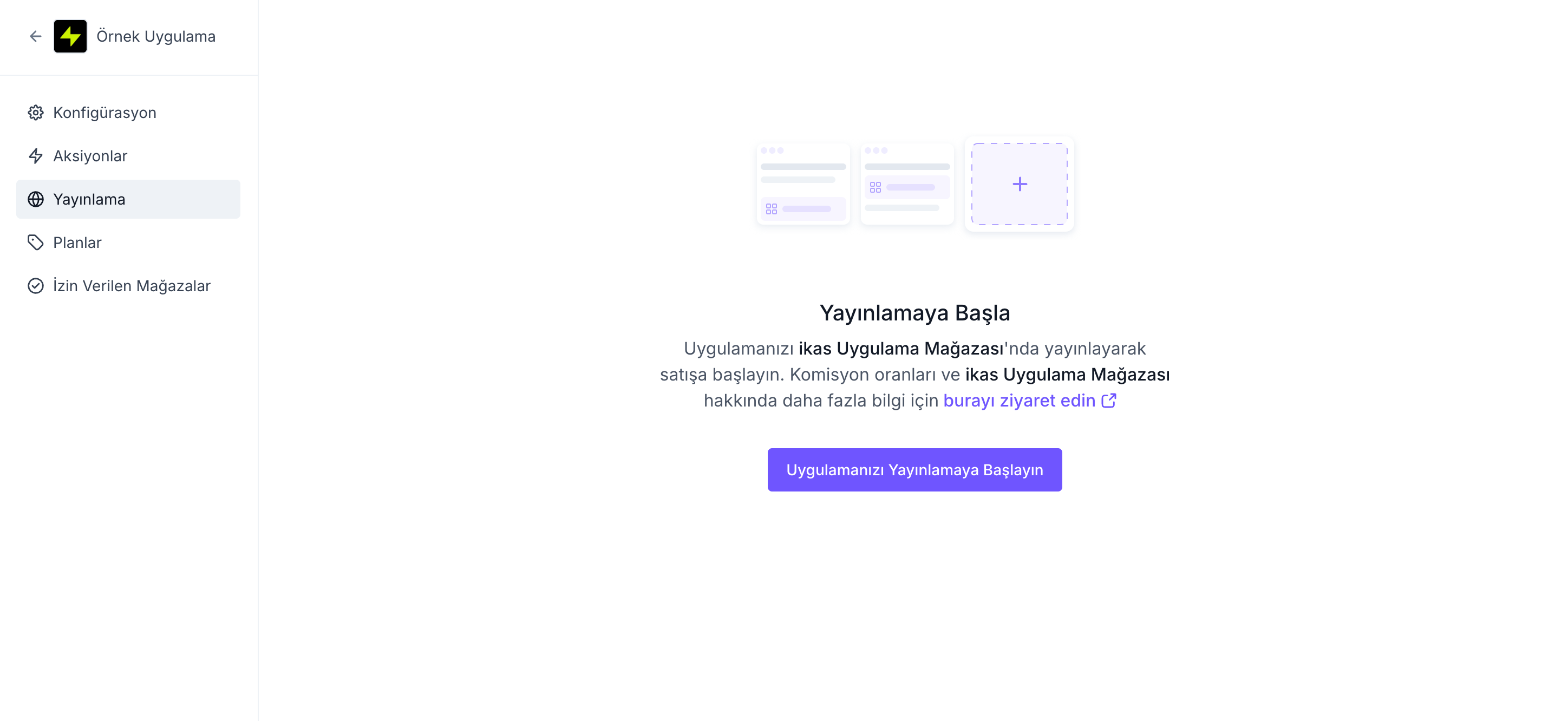
 Yayınlama süreci, biri ön aşama olmak üzere toplam 5 aşamadan oluşur:
1. **Uygulama Planlarını Belirleme**
2. **Bölgeleri Belirleme**
3. **Uygulama Detaylarını Belirleme**
4. **Mağaza İçeriğini Tamamlama**
5. **Yayınlama Tercihini Belirleme**
### 1. Uygulama Planlarını Belirleme
Eğer uygulamanız ücretli olarak yayınlanacaksa, bu aşamadan önce planlarınızı oluşturmuş olmanız gerekir. Planlarınız henüz hazır değilse, yaptığınız değişiklikleri geçici olarak kaydedebilir ve planları tamamladıktan sonra sürece geri dönebilirsiniz.
Plan oluşturma hakkında bilgi için **[Plan Yönetimi ve Satışı](https://builders.ikas.com/tr/docs/app-development/admin-app/plans)** sayfasına bakabilirsiniz.
Uygulamanız ücretsiz olacaksa bu adımı atlayarak doğrudan yayınlama sürecine geçebilirsiniz.
### 2. Bölgeleri Belirleme
Uygulamanızın yayınlanacağı bölgeleri belirlemek yayınlama işleminin ikinci aşamasıdır. Bu aşamada, uygulamanızın hangi bölgelerde yayınlanacağını belirler ve [Plan Yönetimi ve Satışı](https://builders.ikas.com/tr/docs/app-development/admin-app/plans) sayfasında oluşturduğunuz planları bölgelere eklersiniz.
ikas'ın sunduğu güçlü **Bölgeler ve Planlar** yapısı sayesinde uygulamanızın fiyatlandırmasını ülkeler bazında özelleştirebilir ya da uygulamanızın yayınlanacağı ülkeleri sınırlayarak belirli pazarlara göre konumlandırabilirsiniz.
Her bölgenin yalnızca o bölgeye denk gelen para biriminde oluşturulmuş planlarla eşleştirilebileceğine dikkat edin. Bu kuralı takip etmenizi kolaylaştırmak amacıyla yayınlama sayfasında her para birimi için ayrı bir tablo bulunur.
Uygulamanızın yayınlanacağı bölgeleri belirlemek için Yayınlama sayfasındaki **"Uygulamanızı Yayınlama Başlayın"** butonuna tıklayın. Uygulamanızın yayınlanacağı bölgeleri belirlerken 2 farklı şekilde ilerleyebilirsiniz.
#### Yayınlama Tipleri
**Özel Yayınlama:** Uygulamanızı yalnızca belirli bölgelerde, özel planlarla yayınlamak istiyorsanız bu seçeneği kullanabilirsiniz.
**Hızlı Yayınlama:** Uygulamanızı tüm dünyada yayınlamak veya minimum düzenleme yapmak istiyorsanız bu seçeneği tercih edebilirsiniz. Hızlı yayınlama seçeneğini belirledikten sonra iki farklı şekilde devam edebilirsiniz:
- **Ücretsiz Yayınla:** Tüm bölgelere ücretsiz plan eklenir. Eklenen planlar ile birlikte devam et diyebilir ya da dilerseniz planları özelleştirebilirsiniz.
- **Planları Belirle:** Bölgeler oluşturulur ancak plan eklenmez. Planları kendiniz eklemeniz ve sonraki adıma geçmek için tüm bölgelerde en az 1 adet plan olduğundan emin olmanız gerekir.
Yayınlama süreci, biri ön aşama olmak üzere toplam 5 aşamadan oluşur:
1. **Uygulama Planlarını Belirleme**
2. **Bölgeleri Belirleme**
3. **Uygulama Detaylarını Belirleme**
4. **Mağaza İçeriğini Tamamlama**
5. **Yayınlama Tercihini Belirleme**
### 1. Uygulama Planlarını Belirleme
Eğer uygulamanız ücretli olarak yayınlanacaksa, bu aşamadan önce planlarınızı oluşturmuş olmanız gerekir. Planlarınız henüz hazır değilse, yaptığınız değişiklikleri geçici olarak kaydedebilir ve planları tamamladıktan sonra sürece geri dönebilirsiniz.
Plan oluşturma hakkında bilgi için **[Plan Yönetimi ve Satışı](https://builders.ikas.com/tr/docs/app-development/admin-app/plans)** sayfasına bakabilirsiniz.
Uygulamanız ücretsiz olacaksa bu adımı atlayarak doğrudan yayınlama sürecine geçebilirsiniz.
### 2. Bölgeleri Belirleme
Uygulamanızın yayınlanacağı bölgeleri belirlemek yayınlama işleminin ikinci aşamasıdır. Bu aşamada, uygulamanızın hangi bölgelerde yayınlanacağını belirler ve [Plan Yönetimi ve Satışı](https://builders.ikas.com/tr/docs/app-development/admin-app/plans) sayfasında oluşturduğunuz planları bölgelere eklersiniz.
ikas'ın sunduğu güçlü **Bölgeler ve Planlar** yapısı sayesinde uygulamanızın fiyatlandırmasını ülkeler bazında özelleştirebilir ya da uygulamanızın yayınlanacağı ülkeleri sınırlayarak belirli pazarlara göre konumlandırabilirsiniz.
Her bölgenin yalnızca o bölgeye denk gelen para biriminde oluşturulmuş planlarla eşleştirilebileceğine dikkat edin. Bu kuralı takip etmenizi kolaylaştırmak amacıyla yayınlama sayfasında her para birimi için ayrı bir tablo bulunur.
Uygulamanızın yayınlanacağı bölgeleri belirlemek için Yayınlama sayfasındaki **"Uygulamanızı Yayınlama Başlayın"** butonuna tıklayın. Uygulamanızın yayınlanacağı bölgeleri belirlerken 2 farklı şekilde ilerleyebilirsiniz.
#### Yayınlama Tipleri
**Özel Yayınlama:** Uygulamanızı yalnızca belirli bölgelerde, özel planlarla yayınlamak istiyorsanız bu seçeneği kullanabilirsiniz.
**Hızlı Yayınlama:** Uygulamanızı tüm dünyada yayınlamak veya minimum düzenleme yapmak istiyorsanız bu seçeneği tercih edebilirsiniz. Hızlı yayınlama seçeneğini belirledikten sonra iki farklı şekilde devam edebilirsiniz:
- **Ücretsiz Yayınla:** Tüm bölgelere ücretsiz plan eklenir. Eklenen planlar ile birlikte devam et diyebilir ya da dilerseniz planları özelleştirebilirsiniz.
- **Planları Belirle:** Bölgeler oluşturulur ancak plan eklenmez. Planları kendiniz eklemeniz ve sonraki adıma geçmek için tüm bölgelerde en az 1 adet plan olduğundan emin olmanız gerekir.
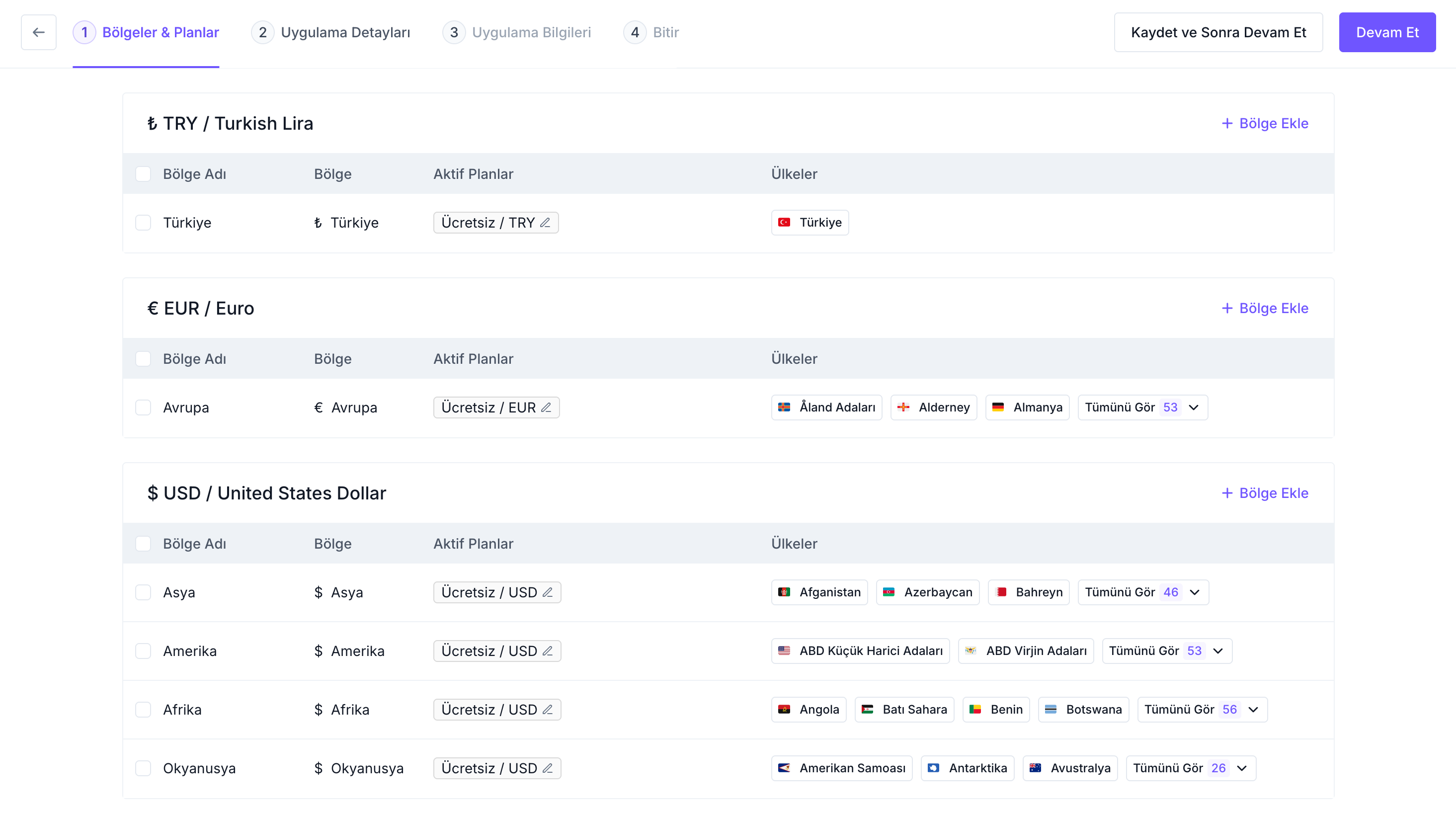
Hızla yayınlamayı seçip, ücretsiz seçeneği ile devam ettikten sonraki bölge ve plan durumu
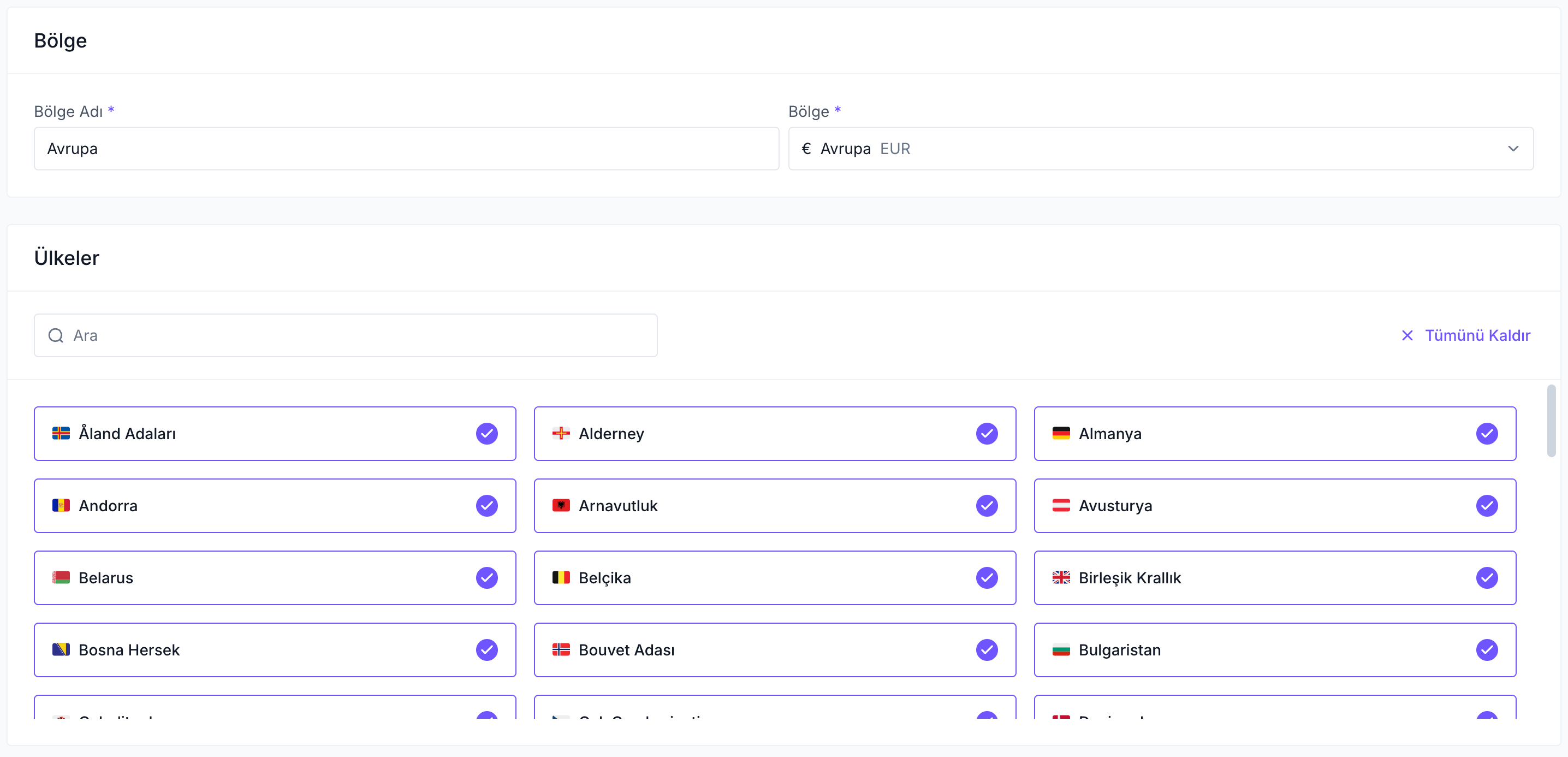 - **Bölge Adı:** Sadece partner arayüzünde görünür; farklı konfigürasyonları ayırt etmenizi sağlar.
- **Bölge:** Bu bölgenin hangi para birimini kullanacağını ve hangi ülkeleri kapsadığını gösterir.
- **Ülkeler:** Uygulamanın satışta olacağı ülkeler. Bir ülke yalnızca bir bölgede bulunabilir.
- **Planlar:** Bölgeye eklenecek uygulama planları. Plan limitleri ve türleri hakkında detaylı bilgi için [Plan Yönetimi ve Satışı](https://builders.ikas.com/tr/docs/app-development/admin-app/plans) sayfasına bakın.
### 3. Uygulama Detaylarını Belirleme
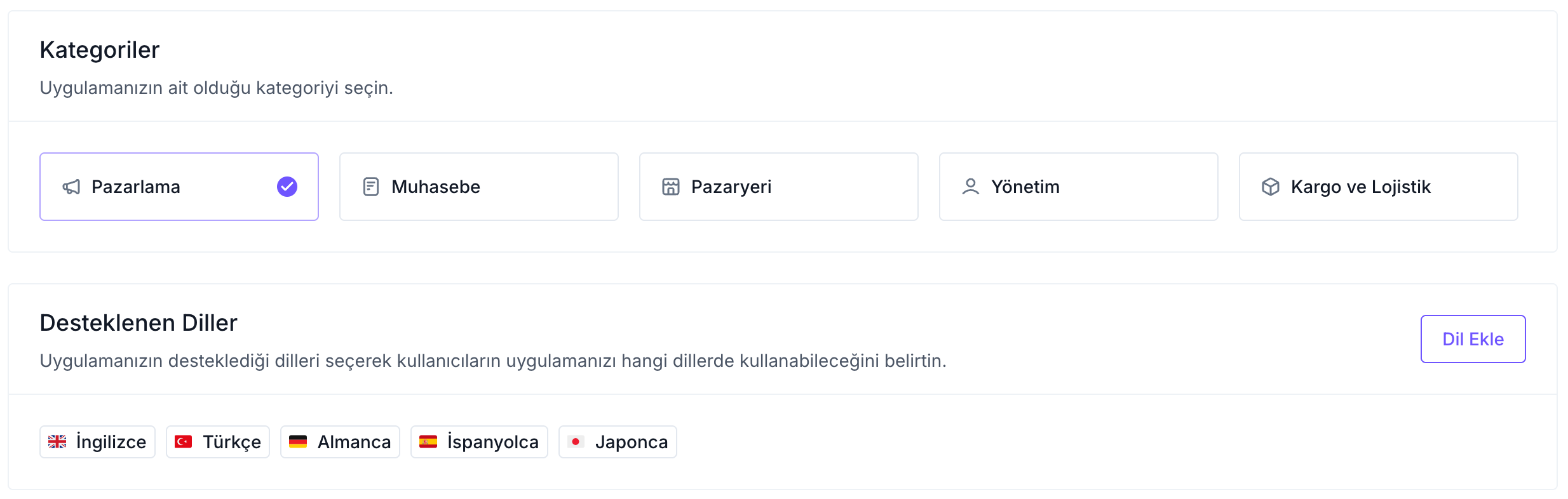
Bu aşamada iki temel bilgi paylaşmanız gerekir:
- **Uygulama Kategorisi:** Uygulamanızın ikas Uygulama Mağazası'nda hangi kategori altında listeleneceğini gösterir. Uygulama kategorisini doğru seçmek, ilgili alanda uygulama arayan kullanıcıların karşısına çıkabilmek için önemlidir.
- **Desteklenen Diller:** Uygulamanızın hangi dillerde çeviri desteği sunduğunu belirtir. ikas arayüzündeki varsayılan dillerin (Türkçe, İngilizce, Almanca, Fransızca, Felemenkçe) yanı sıra ek yerelleştirme dilleri de ekleyebilirsiniz.
- **Bölge Adı:** Sadece partner arayüzünde görünür; farklı konfigürasyonları ayırt etmenizi sağlar.
- **Bölge:** Bu bölgenin hangi para birimini kullanacağını ve hangi ülkeleri kapsadığını gösterir.
- **Ülkeler:** Uygulamanın satışta olacağı ülkeler. Bir ülke yalnızca bir bölgede bulunabilir.
- **Planlar:** Bölgeye eklenecek uygulama planları. Plan limitleri ve türleri hakkında detaylı bilgi için [Plan Yönetimi ve Satışı](https://builders.ikas.com/tr/docs/app-development/admin-app/plans) sayfasına bakın.
### 3. Uygulama Detaylarını Belirleme
Bu aşamada iki temel bilgi paylaşmanız gerekir:
- **Uygulama Kategorisi:** Uygulamanızın ikas Uygulama Mağazası'nda hangi kategori altında listeleneceğini gösterir. Uygulama kategorisini doğru seçmek, ilgili alanda uygulama arayan kullanıcıların karşısına çıkabilmek için önemlidir.
- **Desteklenen Diller:** Uygulamanızın hangi dillerde çeviri desteği sunduğunu belirtir. ikas arayüzündeki varsayılan dillerin (Türkçe, İngilizce, Almanca, Fransızca, Felemenkçe) yanı sıra ek yerelleştirme dilleri de ekleyebilirsiniz.
 ### 4. Mağaza İçeriğini Tamamlama
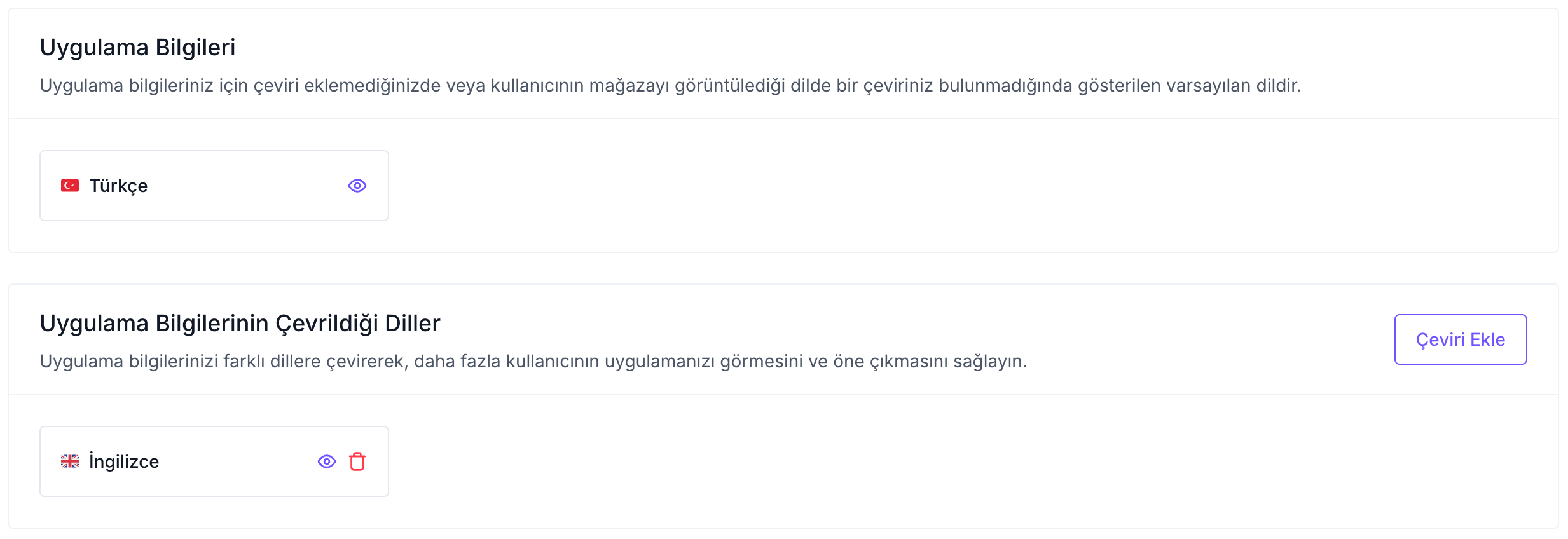
Bu aşama, uygulamanızın ikas Uygulama Mağazası'ndaki görünümünü ve tanıtım içeriğini düzenlediğiniz kısımdır. Uygulama bilgileri ikiye ayrılır:
- **Varsayılan Bilgiler:** Uygulama mağazasında görüntülenen varsayılan dildeki içeriklerdir. Eğer kullanıcı mağazayı çeviri eklediğiniz dillerden farklı bir dilde görüntülüyorsa varsayılan dildeki bilgiler gösterilir. Varsayılan dili, [partner ayarlarında](https://builders.ikas.com/tr/docs/ikas-partner/partner-settings) bulunan Varsayılan Dil seçeneğiyle belirleyebilirsiniz.
- **Çeviriler:** Uygulamanızın mağaza sayfasında farklı dillerde gösterilecek içeriklerdir. Türkçe, İngilizce, ve Almanca dillerine çeviri ekleyebilirsiniz.
### 4. Mağaza İçeriğini Tamamlama
Bu aşama, uygulamanızın ikas Uygulama Mağazası'ndaki görünümünü ve tanıtım içeriğini düzenlediğiniz kısımdır. Uygulama bilgileri ikiye ayrılır:
- **Varsayılan Bilgiler:** Uygulama mağazasında görüntülenen varsayılan dildeki içeriklerdir. Eğer kullanıcı mağazayı çeviri eklediğiniz dillerden farklı bir dilde görüntülüyorsa varsayılan dildeki bilgiler gösterilir. Varsayılan dili, [partner ayarlarında](https://builders.ikas.com/tr/docs/ikas-partner/partner-settings) bulunan Varsayılan Dil seçeneğiyle belirleyebilirsiniz.
- **Çeviriler:** Uygulamanızın mağaza sayfasında farklı dillerde gösterilecek içeriklerdir. Türkçe, İngilizce, ve Almanca dillerine çeviri ekleyebilirsiniz.
 Varsayılan Bilgiler ve Çeviriler için girmeniz gereken alanlar tamamen aynıdır. Bu alanlar şu şekildedir:
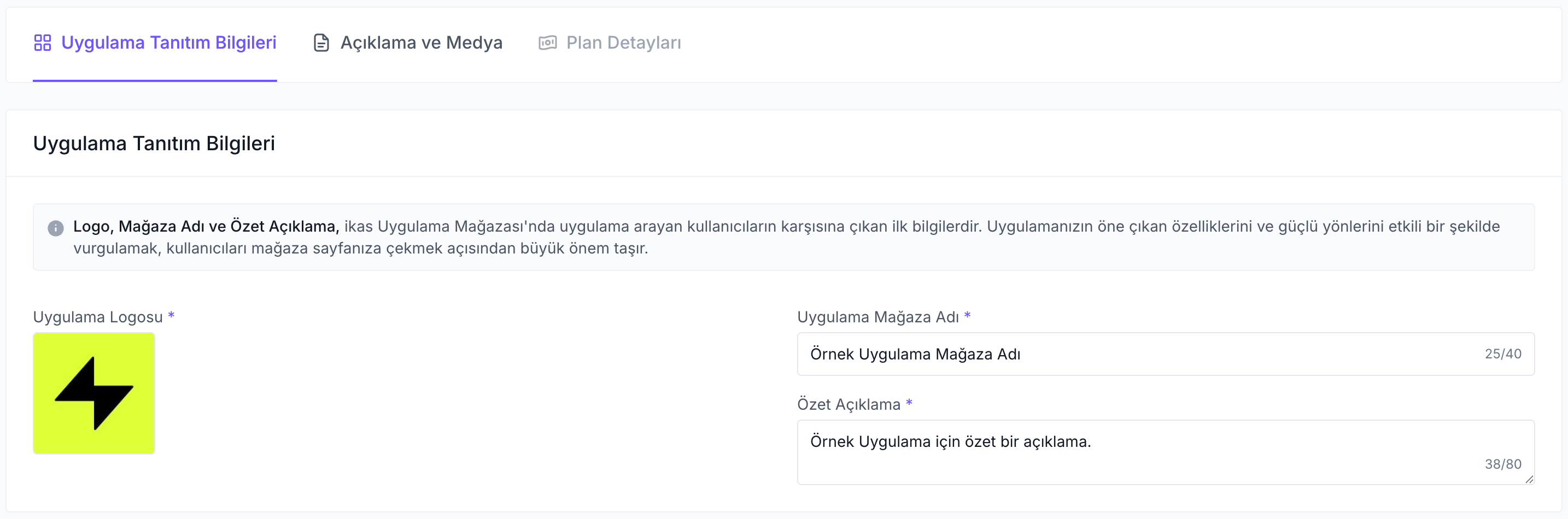
- **Uygulama Logosu:** Uygulamanızın Konfigürasyon sayfasında eklediğiniz ikondan bağımsız olarak, ikas Uygulama Mağazası'nda görüntülenecek logodur.
- **Uygulama Mağaza Adı:** Uygulamanızı oluştururken verdiğiniz veya uygulama adından farklı olarak belirlediğiniz, mağazada görünecek uygulama adıdır.
- **Özet Açıklama:** Uygulamanızın mağaza ana sayfasında veya arama sonuçlarında gösterilen kısa açıklamadır. Kullanıcıların uygulamanız hakkında gördüğü ilk bilgi niteliğindedir.
Varsayılan Bilgiler ve Çeviriler için girmeniz gereken alanlar tamamen aynıdır. Bu alanlar şu şekildedir:
- **Uygulama Logosu:** Uygulamanızın Konfigürasyon sayfasında eklediğiniz ikondan bağımsız olarak, ikas Uygulama Mağazası'nda görüntülenecek logodur.
- **Uygulama Mağaza Adı:** Uygulamanızı oluştururken verdiğiniz veya uygulama adından farklı olarak belirlediğiniz, mağazada görünecek uygulama adıdır.
- **Özet Açıklama:** Uygulamanızın mağaza ana sayfasında veya arama sonuçlarında gösterilen kısa açıklamadır. Kullanıcıların uygulamanız hakkında gördüğü ilk bilgi niteliğindedir.
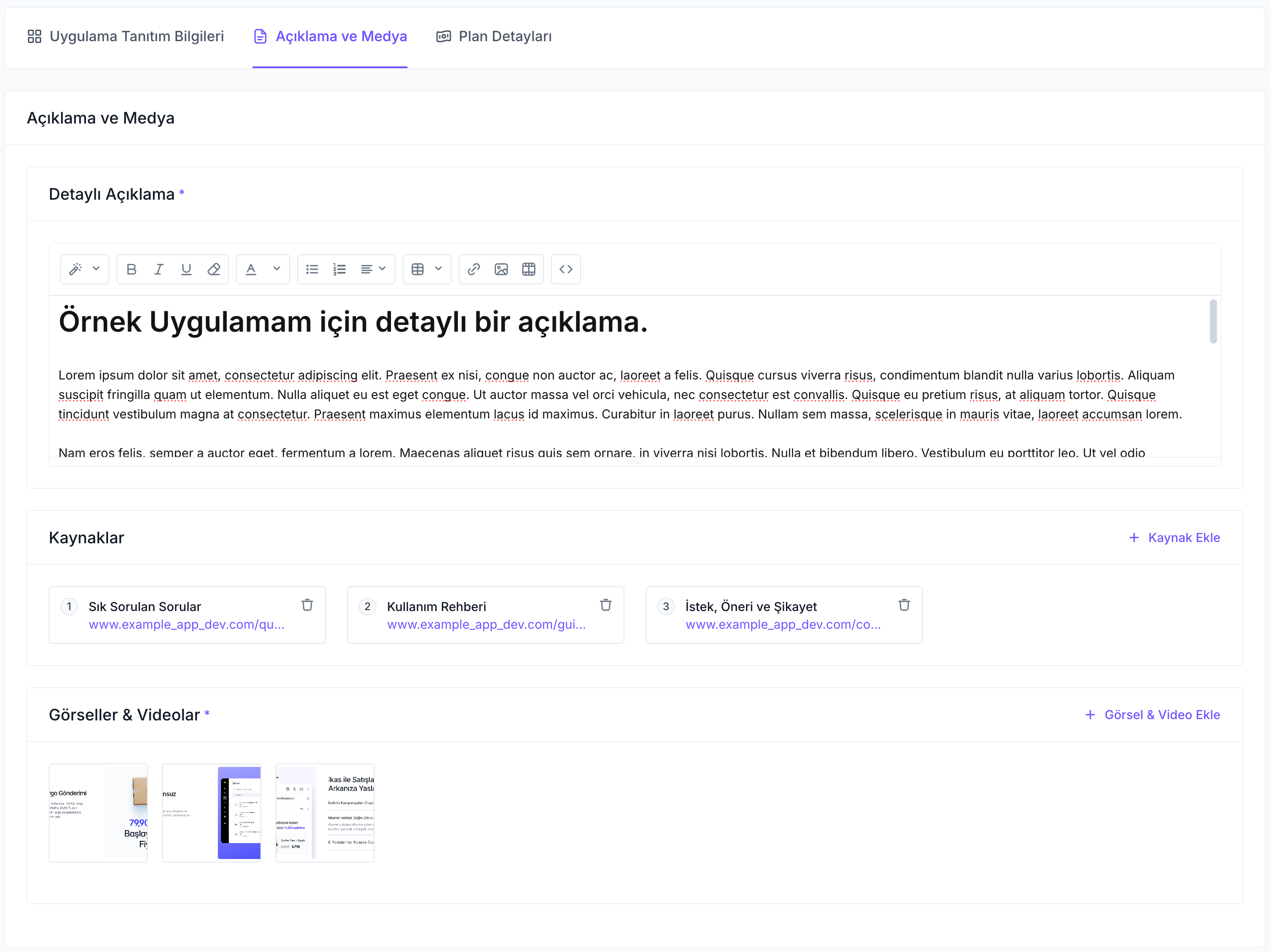
 - **Detaylı Açıklama:** Uygulamanızın özelliklerini, kullanım senaryolarını ve avantajlarını anlattığınız bölümdür. Bu açıklama, mağaza detay sayfasında görüntülenir.
- **Kaynaklar (Opsiyonel):** Uygulamanızla ilgili rehber, dokümantasyon, destek sayfası veya diğer yardımcı bağlantılardır.
- **Görseller ve Videolar:** Uygulamanızın arayüzünü, özelliklerini veya kullanım biçimini anlatan görsel ve videolardır.
- **Detaylı Açıklama:** Uygulamanızın özelliklerini, kullanım senaryolarını ve avantajlarını anlattığınız bölümdür. Bu açıklama, mağaza detay sayfasında görüntülenir.
- **Kaynaklar (Opsiyonel):** Uygulamanızla ilgili rehber, dokümantasyon, destek sayfası veya diğer yardımcı bağlantılardır.
- **Görseller ve Videolar:** Uygulamanızın arayüzünü, özelliklerini veya kullanım biçimini anlatan görsel ve videolardır.
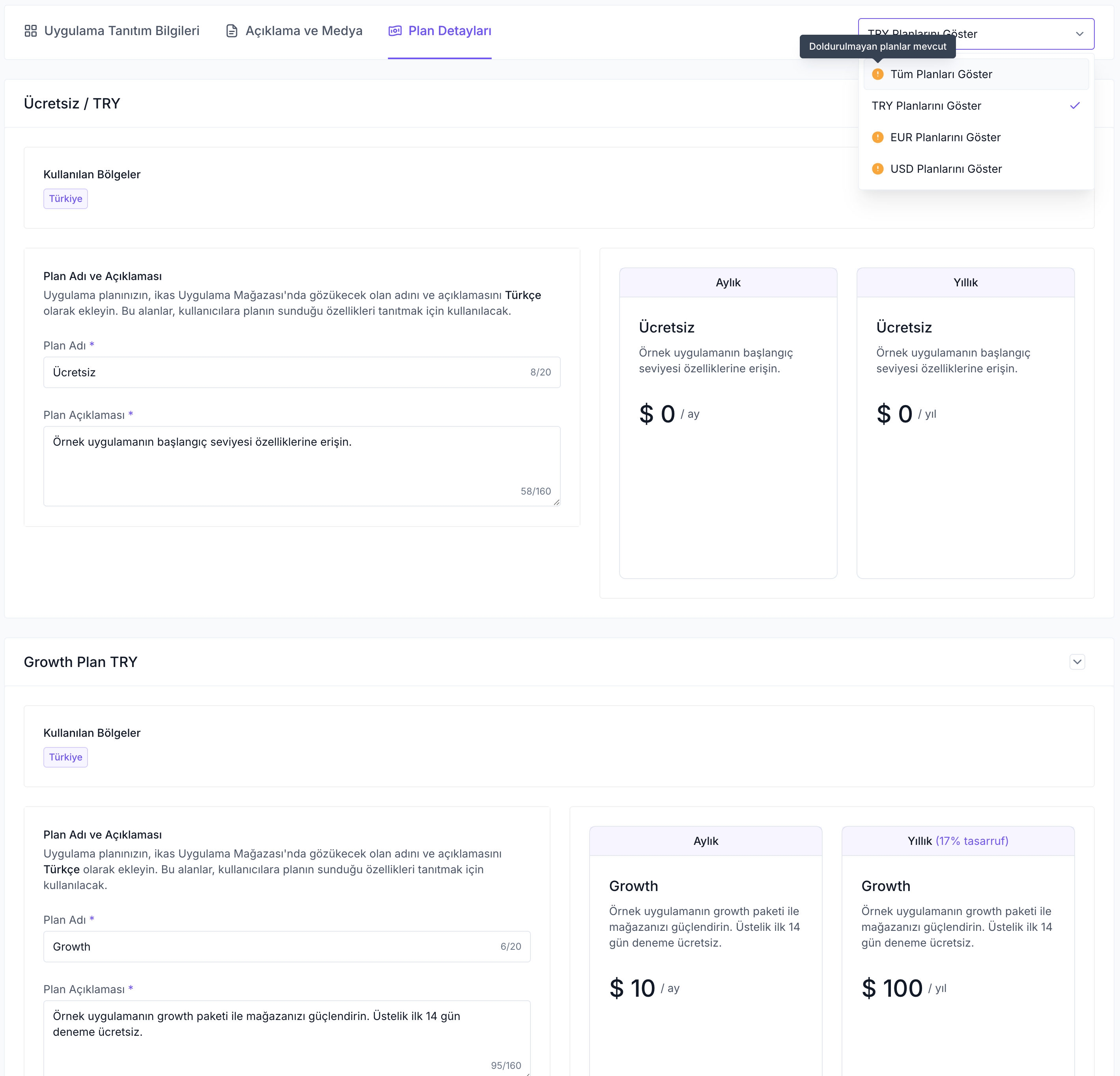
 - **Plan Açıklamaları:** Uygulamanızın yayınlandığı bölgelere eklediğiniz planlara ait mağaza adları ve açıklamalardır.
 ### 5. Yayınlama Tercihini Belirleme
Uygulamanızın tüm kurulum ve yapılandırma adımlarını tamamladıktan sonra uygulamanız yayınlanmaya hazırdır.
Uygulamanızı yayınlamak için 2 farklı tercih bulunur: **Herkese Açık** veya **Gizli**.
#### Herkese Açık Yayınlama
Herkese açık olarak yayınlanan uygulamalar, tüm ikas kullanıcıları tarafından **ikas Uygulama Mağazası’nda görüntülenebilir ve indirilebilir.**
Herkese açık olarak yayınlanacak uygulamalar, yayınlanmadan önce **ikas ekipleri tarafından incelenir.**
Uygulamanızı incelemeye gönderebilmek için partner hesabınızın **doğrulanmış** olması gerekir.
Doğrulama tamamlandıysa, **Yayınlama** sayfasında 4. aşamada uygulamanızı incelemeye gönderebilirsiniz.
### 5. Yayınlama Tercihini Belirleme
Uygulamanızın tüm kurulum ve yapılandırma adımlarını tamamladıktan sonra uygulamanız yayınlanmaya hazırdır.
Uygulamanızı yayınlamak için 2 farklı tercih bulunur: **Herkese Açık** veya **Gizli**.
#### Herkese Açık Yayınlama
Herkese açık olarak yayınlanan uygulamalar, tüm ikas kullanıcıları tarafından **ikas Uygulama Mağazası’nda görüntülenebilir ve indirilebilir.**
Herkese açık olarak yayınlanacak uygulamalar, yayınlanmadan önce **ikas ekipleri tarafından incelenir.**
Uygulamanızı incelemeye gönderebilmek için partner hesabınızın **doğrulanmış** olması gerekir.
Doğrulama tamamlandıysa, **Yayınlama** sayfasında 4. aşamada uygulamanızı incelemeye gönderebilirsiniz.
 İnceleme süresi, ikas ekiplerinin yoğunluğuna göre değişebilir. Bu süreçte, [partner ayarlarında](https://builders.ikas.com/tr/docs/ikas-partner/partner-settings) belirtilen **acil durum e-posta adresi veya telefon numarası** üzerinden sizinle iletişime geçilebilir.
